엑셀에서 플러스마이너스 기호 ± 입력하는 방법에 대해 알아보겠습니다. 플러스마이너스 기호 ± 입력방법은 생각보다 쉬우니 따라오시면 금방 입력하실 수 있습니다. 그러면 이제 시작해보겠습니다.
엑셀 (excel) 플러스 마이너스 ± 기호 입력방법
엑셀에서 플러스 마이너스 기호 ± 입력하는 방법 알아보겠습니다. 1. 엑셀에서 플러스마이너스기호 입력하...
blog.naver.com
엑셀 플러스마이너스 기호 ± 입력하는 방법
엑셀 플러스마이너스 기호 ± 입력하는 방법 엑셀 플러스 마이너스 기호 입력 준비 엑셀에서 플러스 마이너...
blog.naver.com
엑셀 (excel) 플러스 마이너스 ± 기호 입력방법
엑셀에서 플러스 마이너스 기호 ± 입력하는 방법 알아보겠습니다. 1. 엑셀에서 플러스마이너스기호 입력하...
blog.naver.com

엑셀 플러스 마이너스 기호 입력 준비
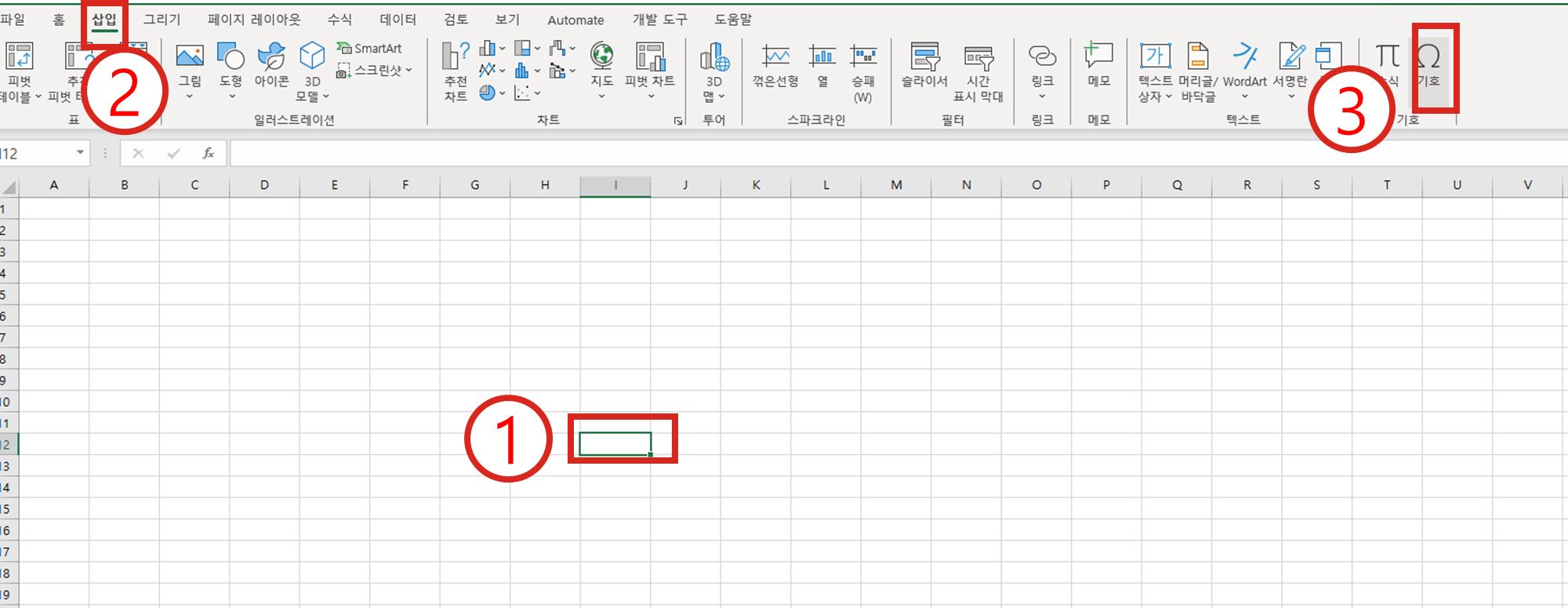
엑셀에서 플러스 마이너스 기호 입력준비 해보겠습니다.
1. 플러스마이너스 기호 ± 입력하고 싶은 셀을 선택합니다.
2. 메뉴에서 [삽입]을 클릭합니다.
3. [기호]를 클릭합니다.
엑셀 플러스 마이너스 기호 입력 1

1. 글꼴에서 Arial을 선택합니다.
2. 하위집하에서 라틴어-1 추가 선택합니다.
3. 플러스마이너스 ± 선택합니다.
4. 삽입을 클릭합니다.
엑셀 플러스 마이너스 기호 입력 2
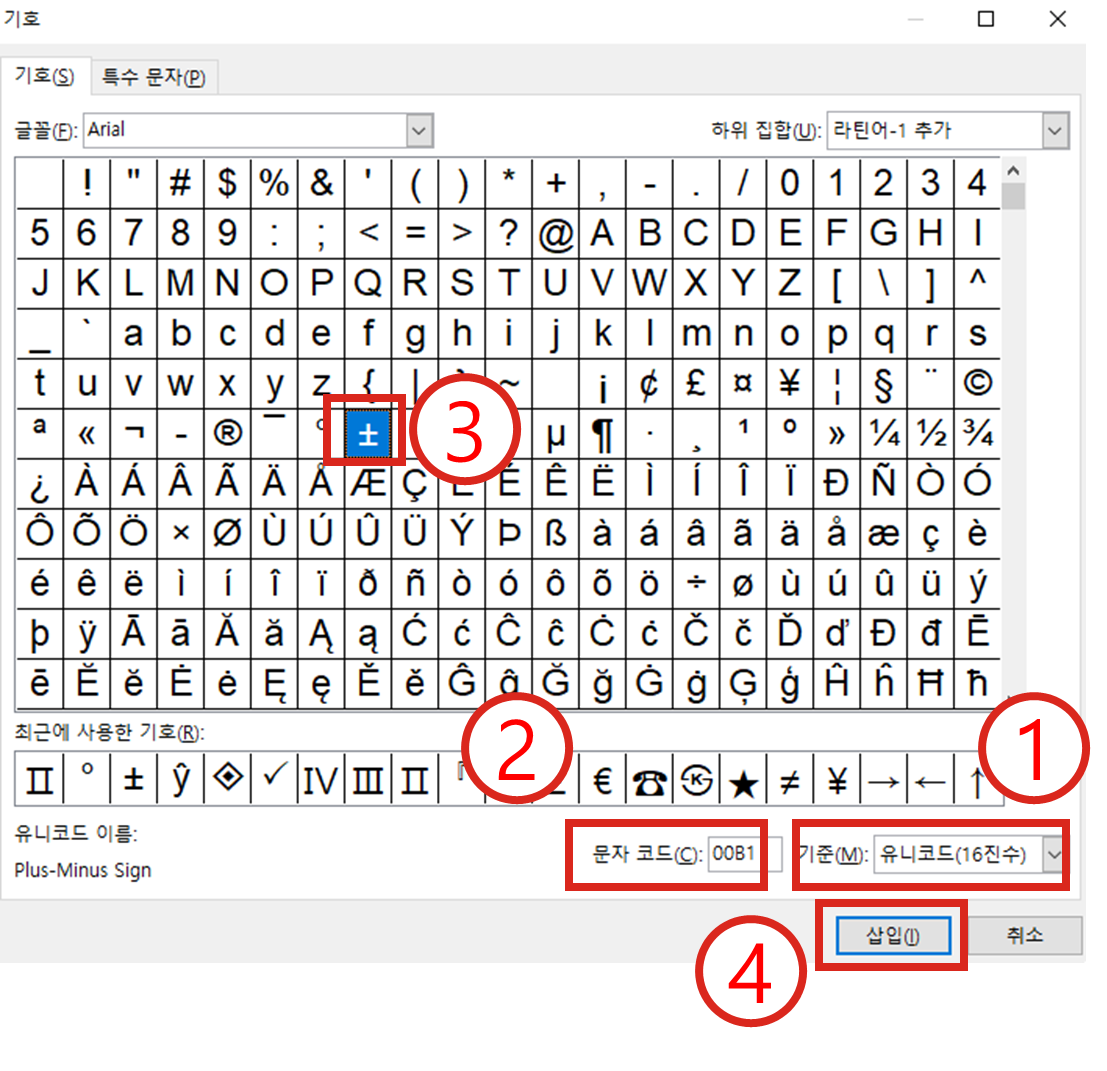
1. 기준에서 유니코드(16진수) 선택합니다.
2. 문자코드에 00B1 입력합니다.
3. 그러면 자동으로 플러스마이너스 기호 ± 선택됩니다.
4. 여기서 [삽입]을클릭합니다.
함께보면 좋은 글
엑셀 REPLACE 함수 사용법 및 예시, 이름과 주민등록번호 별표 처리, 글자 바꾸기
엑셀 REPLACE 함수 사용법 및 예시, 이름과 주민등록번호 별표 처리, 글자 바꾸기
이번 글에서는 엑셀의 REPLACE 함수를 이용해서 특정 위치에 있는 글자를 다른 문자로 바꾸는 방법을 알아보겠습니다. 그리고 REPLACE 함수의 사용 예시로써 이름의 가운데를 별표처리하고 주민등
34rasdv3wrasdasdfa23q.tistory.com
댓글